Configurer Google Search Console étape par étape : guide complet
Configurer Google Search Console : propriété Domaine vs Préfixe d'URL, validation DNS, soumission de sitemap, indexation. Méthodes pas à pas et limites natives à connaître avant de démarrer.

Configurer Google Search Console correctement dès le départ conditionne la qualité de toutes vos analyses SEO ultérieures. Cet outil gratuit de Google est la fondation de toute stratégie de visibilité organique : il fournit les seules données serveur fiables (jamais bloquées par un adblocker, jamais dépendantes d’un script JS) sur la façon dont votre site apparaît dans les SERP.
Ce guide vous montre la méthode pas à pas pour valider votre propriété, soumettre votre sitemap, suivre l’indexation, et exploiter les premières métriques — avec un focus sur les pièges courants et les limites natives qu’il faut connaître avant d’aller plus loin.
Points clés à retenir
- Google Search Console est gratuit, mais l’historique est plafonné à 16 mois et l’export à 1 000 requêtes par rapport — angles morts critiques pour analyser la longue traîne et la saisonnalité.
- Privilégiez la propriété Domaine (validation DNS) à la propriété Préfixe d’URL : vue consolidée de tous les sous-domaines et protocoles, fragmentation évitée.
- La GSC détecte les problèmes après la perte de trafic. Pour anticiper, il faut soit construire un workflow d’export régulier, soit s’appuyer sur un outil qui surveille les pages en déclin en continu.
- Soumettez votre sitemap dès la validation et segmentez-le par typologie (produits, articles, catégories) au-delà de quelques milliers d’URL — limite stricte de 50 000 URL ou 50 Mo par fichier.
Pourquoi configurer Google Search Console reste non négociable
Google Search Console est le canal de communication officiel entre votre site et l’index de Google. C’est là que vous lisez ce que Googlebot voit vraiment : pages indexées, erreurs de crawl (codes 4xx, 5xx), couverture de l’index, performances de recherche réelles (clics, impressions, CTR, position moyenne), problèmes mobiles, signaux Web essentiels.
Aucune solution tierce ne se substitue à GSC pour ces signaux. Tous les outils SEO sérieux consomment l’API Search Analytics ou le bulk export BigQuery de GSC en arrière-plan — pas l’inverse.
Cela dit, l’interface native a trois limites structurelles qui se révèlent dès que le site grandit :
- 16 mois d’historique glissants. Impossible de comparer Black Friday 2024 vs 2026 dans l’UI. Les données plus anciennes sont définitivement perdues.
- 1 000 lignes par rapport. La longue traîne (60 à 70 % du trafic organique sur la plupart des sites) reste invisible dans l’interface.
- Détection réactive. GSC affiche des courbes mais ne déclenche pas d’alerte sur les pages en déclin avant que la chute soit visible.
La majorité des équipes SEO matures finissent donc par construire — ou s’abonner à — une couche analytique au-dessus de GSC. Pas pour remplacer l’outil, mais pour exploiter complètement la donnée qu’il livre.
Configurer votre propriété dans Google Search Console
La première étape consiste à déclarer votre périmètre d’analyse et à prouver que vous êtes propriétaire du site.
Propriété Domaine vs Préfixe d’URL : faire le bon choix
Le choix du type de propriété détermine la granularité des données collectées. Une erreur ici fragmente votre analyse et complique le suivi des performances.
| Caractéristique | Propriété Domaine | Propriété Préfixe d’URL |
|---|---|---|
| Périmètre couvert | Tous les sous-domaines (www, m, blog) et protocoles (http, https) | Uniquement l’URL exacte saisie (ex: https://www.site.com/) |
| Méthode de validation | Enregistrement DNS (TXT ou CNAME) obligatoire | Fichier HTML, balise meta, Google Analytics, Google Tag Manager |
| Cas d’usage idéal | Vue consolidée de l’écosystème web de l’entreprise | Suivi isolé d’un sous-domaine ou d’une migration |
| Complexité technique | Modérée (accès au registrar requis) | Faible (accès au CMS ou FTP suffisant) |
Recommandation par défaut : la propriété Domaine, sauf si vous avez explicitement besoin d’isoler un sous-domaine (ex: monitorer blog.site.com séparément de site.com pendant une refonte).
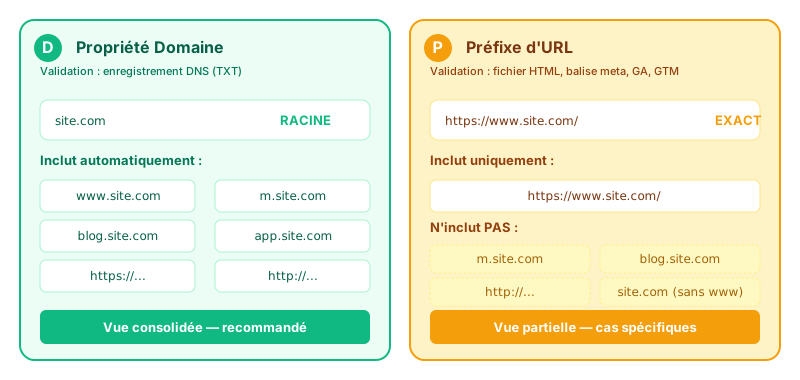
Configurer une propriété Domaine et valider la possession
La propriété Domaine est le standard de l’industrie pour une vue consolidée. Vous devez prouver la propriété du nom de domaine via votre fournisseur DNS (Cloudflare, OVH, AWS Route 53, Gandi, etc.).
Documentation officielle Google.
Voici la méthode pas à pas :
- Sur la page d’accueil Search Console, sélectionnez Domaine et saisissez votre nom de domaine nu (ex:
site.com, sanshttps://niwww). - Copiez la chaîne TXT générée par Google (format :
google-site-verification=...). - Connectez-vous au tableau de bord de votre registrar et accédez à la gestion de la zone DNS.
- Créez un enregistrement de type TXT, laissez le champ nom/hôte vide (ou utilisez
@selon le registrar), et collez la valeur fournie. - Configurez le TTL sur 3 600 secondes (1 heure).
- Patientez 5 à 30 minutes pour la propagation DNS, puis cliquez sur Valider dans la GSC.
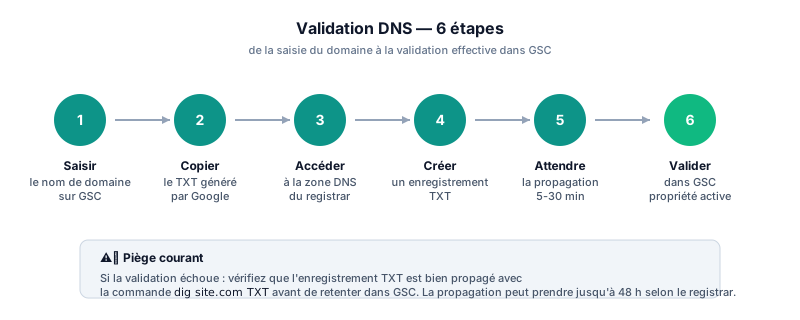
⚠️ Piège courant : si la validation échoue, vérifiez avec un outil comme dig site.com TXT que l’enregistrement est bien propagé. Certains registrars affichent l’enregistrement comme “actif” alors qu’il n’a pas encore été pushé sur tous leurs serveurs DNS.
Configurer une propriété Préfixe d’URL et finaliser la vérification
Si vous n’avez pas accès aux paramètres DNS, la méthode par préfixe offre des alternatives pratiques. Saisissez l’URL absolue exacte (avec le protocole https:// et le www si applicable) pour créer la propriété.
Méthodes de vérification disponibles :
- Fichier HTML : téléchargez le fichier
.htmlfourni par Google et placez-le à la racine de votre serveur (via FTP/SFTP). C’est la méthode la plus robuste hors DNS. - Balise meta : copiez la balise
<meta name="google-site-verification" content="...">et insérez-la dans la section<head>de votre site. - Google Analytics / Google Tag Manager : si le code de suivi est déjà présent dans le
<head>, la validation peut être instantanée — à condition que le compte Google connecté ait les droits adéquats sur la propriété GA/GTM.
Exploiter les données Search Console pour booster votre SEO
Une fois l’outil configuré, l’extraction et l’interprétation des données deviennent le cœur de votre stratégie d’acquisition organique.
Soumettre votre sitemap pour accélérer l’indexation
Le sitemap XML agit comme une feuille de route pour Googlebot : il dicte la structure du site et priorise les contenus à crawler. Ouvrez l’onglet Sitemaps dans le menu latéral, saisissez l’URL de votre fichier (typiquement https://www.site.com/sitemap.xml ou sitemap_index.xml sur WordPress) et cliquez sur Envoyer.
Pour les sites e-commerce ou les médias générant des milliers de pages, segmentez vos sitemaps par catégorie (produits, articles, auteurs, catégories) en respectant la limite stricte de 50 000 URL ou 50 Mo non compressés par fichier. La segmentation facilite l’identification des zones du site souffrant d’un faible taux d’indexation : un sitemap “produits” à 12 % d’indexation et un sitemap “articles” à 95 % vous orientent immédiatement sur le diagnostic.
Surveiller l’indexation et résoudre les problèmes détectés
Le rapport Pages détaille le ratio entre URL indexées et URL exclues de l’index. Les statuts d’exclusion les plus fréquents :
- Crawled - currently not indexed : Google a lu la page mais ne la juge pas assez utile pour l’indexer. Symptôme classique de contenu thin ou redondant.
- Discovered - currently not indexed : Google connaît l’URL mais ne l’a pas crawlée — souvent un signal de budget de crawl saturé.
- Duplicate without user-selected canonical : conflit de canonisation, à corriger côté CMS.
- Page with redirect : normal en cas de migration, problématique si trop nombreux.
- Blocked by robots.txt ou noindex : à vérifier — parfois volontaire, parfois bug.
Le problème de la GSC native, c’est que ces erreurs sont signalées de manière réactive, souvent après que la perte de trafic a eu lieu. La majorité des baisses SEO ne viennent pas d’une chute brutale mais d’un empilement de petites pertes sur des dizaines de pages, qu’aucun rapport native ne déclenche en alerte.
💡 Voir vos pages en déclin avant la chute, sur tout votre historique : Sauvegarder mon historique GSC →
Analyser vos performances de recherche
L’onglet Performances est le centre névralgique de l’analyse organique. Il croise les requêtes des utilisateurs avec vos pages positionnées, ventilé par appareil, pays, type d’apparition (résultat web, image, vidéo, news, discover).
Quatre métriques pilotent l’analyse :
- Impressions : nombre de fois où l’URL est apparue dans une SERP (même non scrollée pour la recherche standard).
- Clics : nombre d’interactions menant un utilisateur sur votre site (exclut les sitelinks internes).
- CTR : ratio clics/impressions. L’attractivité de votre snippet (Title, meta description, données structurées) face à la concurrence.
- Position moyenne : classement moyen de l’URL la mieux classée pour une requête donnée.
⚠️ La position moyenne native est une moyenne arithmétique simple non pondérée. Si vous êtes en position 1 sur une requête à 10 impressions et en position 100 sur une requête à 10 000 impressions, la moyenne brute lissera la chute critique. Pour piloter sérieusement, il faut une position pondérée par impressions — calculée hors de l’UI (export, API, ou outil tiers).
Au-delà de la GSC native : pourquoi un outil tiers devient nécessaire
Sur un site de petite ou moyenne taille, l’UI GSC suffit. Au-delà, trois plafonds bloquent l’analyse :
- 1 000 lignes par rapport : impossible de cartographier la longue traîne. Workaround : Search Analytics API (gratuit, code requis) ou bulk export BigQuery (officiel depuis 2023).
- 16 mois d’historique : les données plus anciennes sont effacées. Pour conserver l’historique, il faut soit archiver soi-même via BigQuery quotidien, soit utiliser un outil qui le fait.
- Aucun tri par delta : repérer les 10 pages qui ont le plus chuté la semaine dernière implique d’exporter en CSV, ouvrir Excel, créer une formule de delta, retrier — chaque semaine.
Ces trois limites sont la raison pour laquelle la majorité des équipes matures construisent — ou s’abonnent à — une couche analytique au-dessus de GSC.
Conclusion : configurer GSC, puis aller plus loin
Configurer Google Search Console étape par étape n’est que le point de départ de votre infrastructure SEO. L’outil reste non négociable comme source de vérité organique : aucune solution tierce ne voit ce que Google voit du fond de son index.
Mais sa surface — interface plafonnée à 1 000 lignes, historique 16 mois, tri pauvre — n’a pas évolué au rythme des sites qu’elle est censée monitorer. Le vrai sujet n’est donc pas “GSC vs autres outils” mais comment transformer la lecture mensuelle en pilotage continu : une cadence (hebdomadaire, pas mensuelle), une méthode (segmentation brand/non-brand, drill-down par signal), et une couche analytique qui dépasse les limites natives quand le site grandit.
Foire aux questions (FAQ)
Comment fonctionne Google Search Console ?
L’outil collecte les données d’exploration de Googlebot et les interactions des utilisateurs dans les SERP, puis les présente sous forme de rapports techniques (indexation, performances, signaux Web essentiels, ergonomie mobile, etc.).
Faut-il avoir des connaissances techniques pour configurer GSC ?
Non. La méthode par préfixe d’URL via fichier HTML ou plugin CMS est accessible aux débutants. La validation par enregistrement DNS demande un accès au registrar, mais reste largement à portée d’un profil non-développeur.
Google Search Console est-il gratuit ?
Oui, le service est entièrement gratuit. La seule contrepartie est l’engagement de Google à fournir l’outil “tel quel” — sans SLA strict ni support garanti.
Faut-il ajouter chaque sous-domaine séparément ?
Avec une propriété Domaine, tous les sous-domaines sont automatiquement inclus. Avec une propriété Préfixe d’URL, chaque sous-domaine (blog, espace client, etc.) doit être configuré et validé séparément.
Combien de temps avant de voir les premières données après validation ?
GSC affiche les premières lignes du rapport Performances 24 à 48 heures après validation. Le rapport Pages (indexation) peut mettre plusieurs jours à se peupler complètement, surtout sur un site jamais référencé auparavant.
Essayez sur ce cas d'usage
Conservez votre historique GSC au-delà des 16 mois
Google Search Console efface vos données passées 16 mois. SearchLens archive votre historique complet en continu, dès l'onboarding.
Sauvegarder mon historique GSC →Essai 7 jours · pas de carte bancaire · annulation en 1 clic.
- Backfill automatique des 16 mois disponibles à la connexion
- Sauvegarde quotidienne de l'ensemble des nouvelles lignes
- Bouton Max sur toutes les courbes (au-delà des 16 mois)
À lire également

Google Search Console : tutoriel complet pour surveiller la santé de votre site
Tutoriel complet Google Search Console : configuration, vérification propriété, rapports clés et optimisations SEO concrètes pour maîtriser votre visibilité organique.
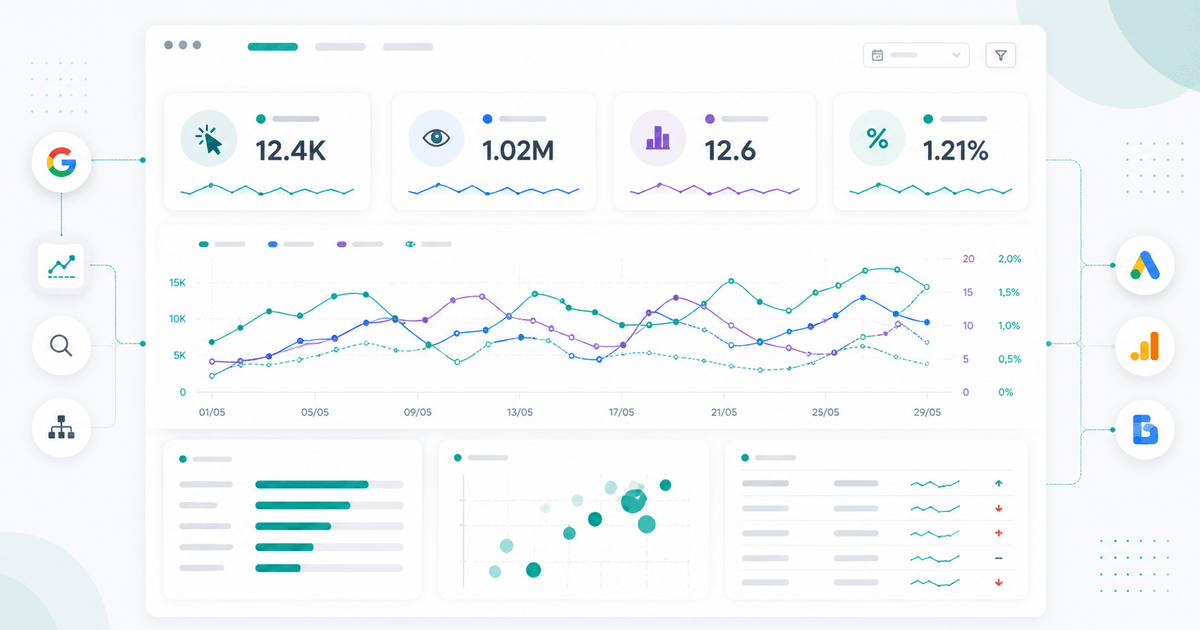
Analyser les performances Google Search Console : guide complet
Décrypter le rapport Performances de Google Search Console : 4 métriques à interpréter, position moyenne pondérée, gains rapides en page 2, détection des chutes avant l'impact trafic.

Google Search Console : guide complet pour piloter votre SEO en 2026
Tout ce qu'il faut savoir sur Google Search Console : configuration, métriques clés, limites du tool, et workflows pragmatiques pour transformer la donnée brute en décisions SEO.